Centraliser et analyser vos KPIs Trello dans Looker Studio
7min read • 2025-11-25 Data
Data
Data
La gestion de projet joue un rôle central dans la réussite de toute initiative, en garantissant l’atteinte des objectifs fixés. Parmi les outils disponibles, Trello. Il s’impose comme une solution incontournable pour organiser et structurer efficacement les tâches. Cependant, au-delà de la planification, les managers ont besoin de suivre l’avancement des projets à l’aide d’indicateurs clés de performance (KPIs) afin de piloter leurs équipes avec précision.
Créer un tableau de bord interactif à partir des données Trello permet non seulement de visualiser ces KPIs de manière claire, mais également de prendre des décisions stratégiques basées sur des informations actualisées. Dans cet article, nous vous guiderons, étape par étape, pour concevoir un tableau de bord Trello en utilisant l’API Trello et les services Google, notamment Looker Studio, Apps Script.
Présentation sur la solution
Dans un environnement de gestion de projet, il est essentiel de suivre régulièrement l’avancement des tâches, de repérer les éventuels blocages et de s’assurer que les objectifs sont atteints dans les délais impartis. Bien que Trello offre une interface conviviale pour organiser et gérer les projets, il ne fournit pas nativement des outils puissants pour visualiser les KPIs de manière détaillée.
Pour remédier à cette limitation, nous avons opté pour une solution automatisée et intégrée qui répond efficacement à ce besoin. Cette solution consiste à automatiser la collecte, l’analyse et la visualisation des KPIs issus de Trello, en exploitant les services Google tels que Apps script, Google Sheets, et Looker studio.
La solution repose sur trois étapes principales :
- Extraction des données Trello : à l’aide de l’API Trello, les informations clés (cartes, listes, étiquettes, etc.) sont récupérées automatiquement,
- Stockage structuré des données : les données extraites sont enregistrées dans un fichier Google Sheets, où elles peuvent être organisées et manipulées,
- Visualisation et analyse : ces données sont connectées à Looker Studio, qui permet de créer des graphiques interactifs et personnalisables pour une analyse approfondie.
En résumé, cette solution permet de maximiser la valeur des données Trello en les rendant exploitables pour des prises de décisions stratégiques, tout en simplifiant le processus de suivi et d’analyse.
Présentation des outils
Pour mettre en œuvre notre solution, nous avons recours à une combinaison d'outils performants et complémentaires, qui permettent d'automatiser l'extraction, le traitement et la visualisation des données issues de Trello. Chaque outil joue un rôle bien défini dans le processus global, garantissant une solution fluide et efficace pour le suivi des KPIs. Voici une présentation détaillée des outils que nous allons utiliser :
- Trello : Trello est un outil de gestion de projet visuel, basé sur des tableaux et des cartes, qui permet d’organiser les tâches et de collaborer efficacement. Les tableaux Trello sont structurés en listes contenant des cartes, qui peuvent représenter des tâches, des idées ou tout autre élément lié au projet. L’API Trello permet d’accéder facilement à ces données pour les extraire et les traiter dans d’autres applications.
- Google Apps Script : Google Apps Script est une plateforme de développement légère basée sur JavaScript, intégrée aux services Google. Elle permet d’automatiser des processus comme l’extraction de données via des API, leur traitement et leur enregistrement. Dans cette solution, Apps Script est utilisé pour interagir avec l’API Trello et stocker les données récupérées dans Google Sheets.
- Google Sheets : Google Sheets est une feuille de calcul en ligne qui sert de base pour organiser et structurer les données extraites. Dans notre solution, les informations issues de Trello y sont stockées et préparées pour une analyse ultérieure. Google Sheets agit également comme une source de données pour Looker Studio, permettant une connexion en temps réel entre les données brutes et leur visualisation.
- Looker Studio : Looker Studio (anciennement Google Data Studio) est un outil puissant de visualisation de données, qui permet de créer des tableaux de bord interactifs et personnalisés. En connectant Looker Studio à Google Sheets, nous pouvons transformer les données structurées en graphiques, rapports et indicateurs dynamiques, facilitant ainsi l’analyse et le suivi des KPIs de Trello.
Présentation de la méthodologie
Pour mettre en place la solution d'automatisation et de visualisation des données Trello nous avons suivi les étapes suivantes :
- Accéder à l’API Trello
- Configurer Google Apps Script
- Stocker les données dans Google Sheets
- Connecter Looker Studio à Google Sheets
- Créer le tableau de bord dans Looker Studio
- Automatiser l’actualisation des données.
Dans la suite, nous détaillerons chaque étape afin de vous guider tout au long du processus d'implémentation.
Accéder à l’API trello
L’objectif de cette étape est d’obtenir une clé et un token d’authentification pour accéder au tableau Trello depuis un script en javascript. Pour ce faire, Il suffit alors de suivre les étapes suivantes :
- Connectez-vous à votre compte Trello.
- Accédez à votre page de clé API dans votre portail d'administration Power-Up, Cliquez ensuite sur « Nouveau ».

- Dans votre page Power-Up nouvellement créée, vous pouvez obtenir une clé API en cliquant sur « Générer une nouvelle clé API ».

- Récupérez la clé API et token d’authentification générés

Configurer Google Apps Script
L’objectif de cette étape est d’écrire un script qui va extraire automatiquement les données depuis Trello et les insérer dans un fichier Google Sheets à l’aide de Google Apps script. Pour ce faire, Il suffit alors de suivre les étapes suivantes :
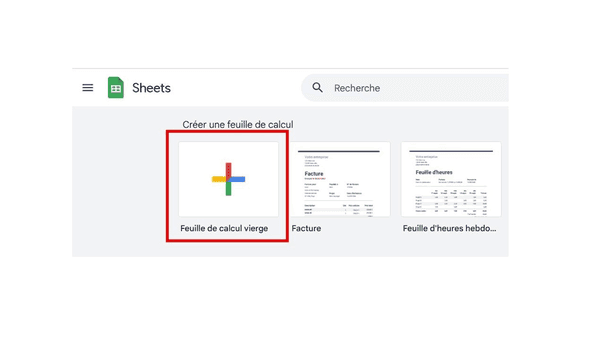
- Accédez à https://sheets.google.com, puis cliquez sur « Feuille de calcul vierge » pour créer un nouveau document Google Sheets
Dans le fichier Google Sheets, cliquez sur le menu Extensions. Puis sélectionnez Apps Script, une nouvelle page s’ouvre avec l’éditeur de code.

- Supprimez le contenu existant dans le fichier Code.gs.
- Écrire le script javascript pour récupérer les données de Trello

Stocker les données dans Google Sheets
L’objectif de cette étape est d’organiser les données de Trello dans Google Sheet pour une exploitation propre dans Looker Studio. Pour ce faire, Il suffit alors de suivre les étapes suivantes :
Dans Apps Script, cliquez sur le bouton « Exécuter » en haut de l’éditeur.
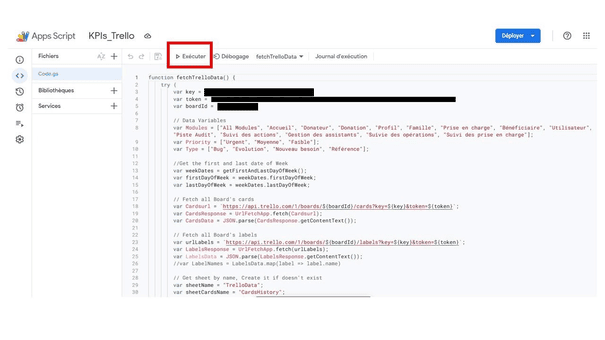
- Google va te demander une autorisation → clique sur "Examiner les autorisations" puis "Autoriser"
- Revenez dans le fichier Sheets, une nouvelle feuille « TrelloData » sera créée automatiquement avec les données extraites de Trello.
Connecter Looker Studio à Google Sheets
L’objectif de cette étape est de connecter le fichier Google Sheets contenant les données extraites de Trello à Looker Studio, afin de créer un tableau de bord.
Pour ce faire, Il suffit alors de suivre les étapes suivantes :
- Allez vers Looker Studio
- Sur la page d’accueil, cliquez sur le bouton « Créer » en haut à gauche, puis sélectionnez « Source de données »

- Dans la liste des connecteurs, cliquez sur « Google Sheets »

- Sélectionnez votre fichier dans la liste, puis cochez la feuille de calcul souhaitée
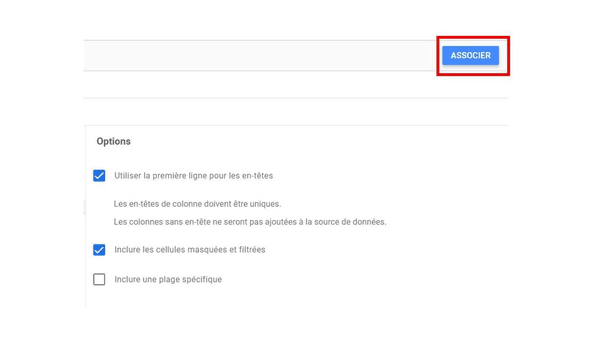
- Vérifiez que l’option “Utiliser la première ligne comme en-têtes” est bien activée
- Cliquez sur le bouton “Associer” en haut à droite
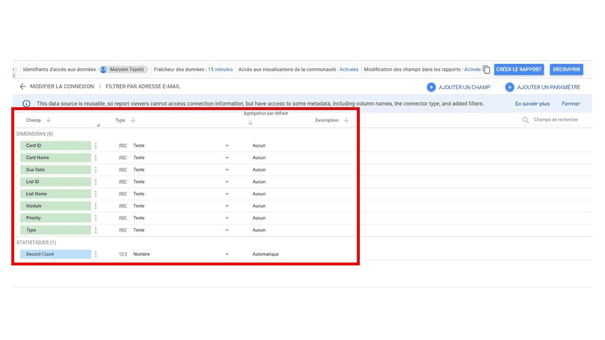
- Une fois la page ouverte, vérifiez et ajustez les types de données si nécessaire
Créer le tableau de bord dans Looker Studio
L’objectif de cette étape est de construire un tableau de bord dans Looker Studio pour suivre les KPIs extraits de Trello. Pour ce faire, Il suffit alors de suivre les étapes suivantes :
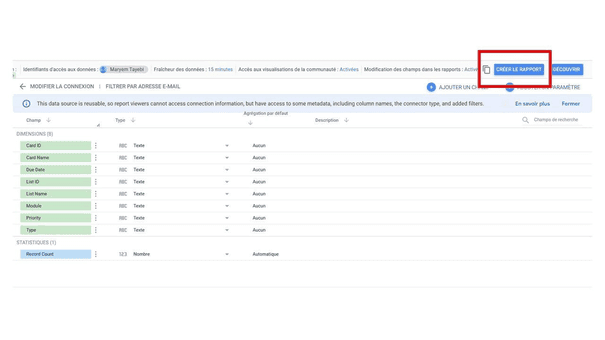
- Une fois la source de données ajoutée et les données ajustées, cliquez sur le bouton « Créer le rapport »
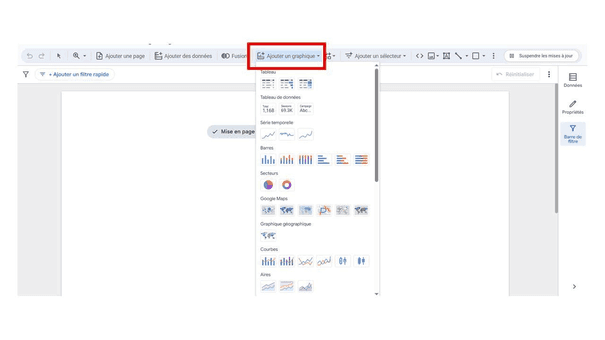
- Cliquez sur le menu “Ajouter un graphique” dans la barre supérieure
- Commencez à personnaliser votre tableau de bord en fonction de vos besoins
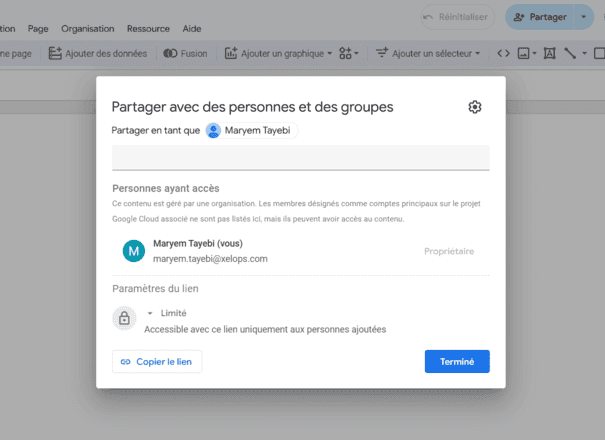
- Une fois le tableau de bord créé, enregistrez-le, puis partagez-le en cliquant sur le bouton « Partager »
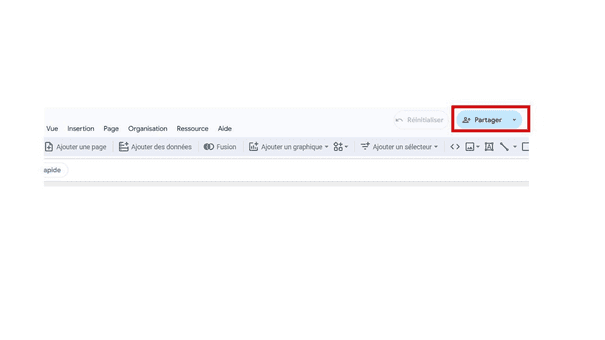
- Choisissez les personnes autorisées à consulter ou modifier le tableau
Automatiser l’actualisation des données
L’objectif de cette étape est d’automatiser l’exécution du script Google Apps Script afin que les données extraites de Trello soient régulièrement mises à jour dans Google Sheets. Cette automatisation garantit que le tableau de bord reflète toujours les données les plus récentes. Pour ce faire, Il suffit alors de suivre les étapes suivantes :
- Dans apps script, cliquez sur le menu « déclencheurs »
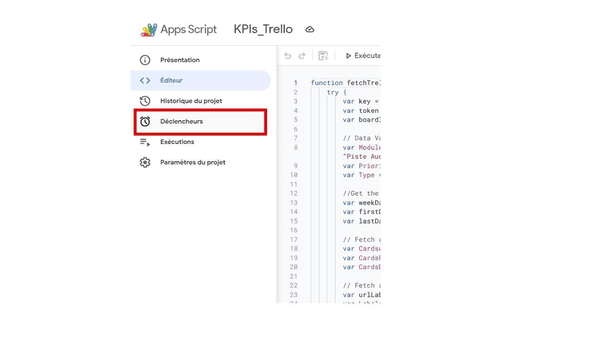
- Cliquez sur le bouton « + Ajouter un déclencheur » en bas à droite, pour créer un nouveau déclencheur
- Dans la fenêtre qui s’ouvre, configure les options suivantes :
- Fonction à exécuter
- Source de l’événement
- Type de déclencheur
- Intervalle en heurs
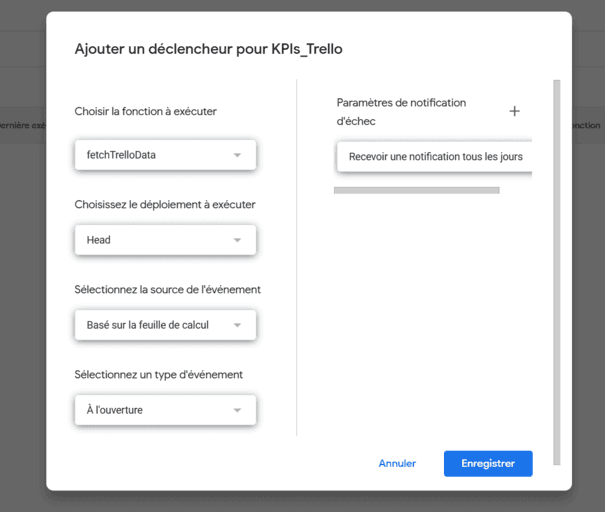
- Cliquez sur Enregistrer
Google Sheets se mettra à jour automatiquement, et Looker Studio affichera en temps réel les derniers KPIs.
Conclusion
La combinaison de Trello, Google Apps Script, Google Sheets et Looker Studio constitue une solution simple, puissante et gratuite pour le suivi automatisé des indicateurs de performance projet. Elle permet aux équipes de gagner du temps, de fiabiliser les données et de prendre des décisions plus rapidement, tout en exploitant des outils accessibles à tous.
Avec cette méthodologie, vous disposez d’un système personnalisable, automatisé et collaboratif pour transformer Trello en un outil de pilotage stratégique.