L'IA au service du Product Design : Notre retour d'expérience sur Figma Make chez Xelops Technology
 UX/UI
UX/UI
Dans le développement produit, la vitesse d'exécution est souvent aussi critique que la qualité du design. Comment passer d'une idée abstraite à un prototype testable sans y passer des jours ?
Chez Xelops Technology, nous optimisons constamment notre workflow grâce aux dernières innovations technologiques. C’est ici qu’entre en jeu Figma Make. Cet outil, propulsé par l’IA, permet de générer des interfaces complètes à partir d'une description textuelle précise.
Dans cet article, nous vous expliquons comment cette technologie fluidifie la collaboration entre nos designers, Product Owners et développeurs.
Qu'est-ce que Figma Make et à quoi il sert ?
Figma Make n'est pas un simple générateur d'images. C'est un outil de production qui interprète une description textuelle (prompt) pour proposer un premier design d'interface fonctionnel “High Fidelity”
L'objectif est triple :
- Réduire le "Time-to-Test" : Passer de l'idée au prototype en un temps record.
- Démocratiser la conception : Permettre à un Product Owner ou un développeur de visualiser une idée sans attendre une maquette High Fidelity.
- Faciliter l'itération : Offrir une base éditable (visuellement ou via le code) pour ne pas partir d'une feuille blanche.
Le principe est simple : Make propose une structure, et l'humain affine. C'est un accélérateur de particules pour vos idées.
Un outil ancré dans l’écosystème Figma
La grande force de Figma Make, c’est qu’il ne vit pas en vase clos. Il s'intègre parfaitement dans la suite d'outils que nous utilisons déjà quotidiennement.

Contrairement à des outils d'IA générative externes qui produisent des images "plates" (JPEG/PNG), Figma Make génère des éléments vectoriels et structurés. Il collabore étroitement avec :
- Figma Auto Layout : Pour garantir que les interfaces générées sont responsives et proprement structurées.
- Variables & Libraries : Pour injecter directement notre Design System.
- Figma Design & Plugins : Pour la phase de retouche professionnelle (icônes, illustrations, typographie).
- Code View : Pour permettre aux développeurs d'inspecter et d'adapter le code généré.

Comment Figma Make nous aide concrètement chez Xelops Technology ?
L'intégration de cet outil a eu un impact immédiat sur notre méthodologie. Ce n'est pas un remplacement de nos designers, mais un super-pouvoir pour toute l'équipe.
Voici comment nous l'utilisons :
Accélérer les phases d'idéation
Lors des réunions produit, nous pouvons générer des premiers jets d'UI en temps réel. Fini les réunions où l'on doit "imaginer" à quoi ressemblera la feature. On la voit, tout de suite.
Transformer les User Stories en prototypes
Dès qu'une User Story est rédigée, nous pouvons créer un écran correspondant. Cela permet de valider la faisabilité et le parcours utilisateur (User Flow) bien avant d'écrire la première ligne de code.
Fluidifier la communication Designer / Dev
En permettant de visualiser rapidement une idée, on évite les quiproquos. Le développeur comprend l'intention, le designer garde la main sur l'esthétique, et le client peut se projeter.
Tuto : Les bases pour l’utiliser pas à pas
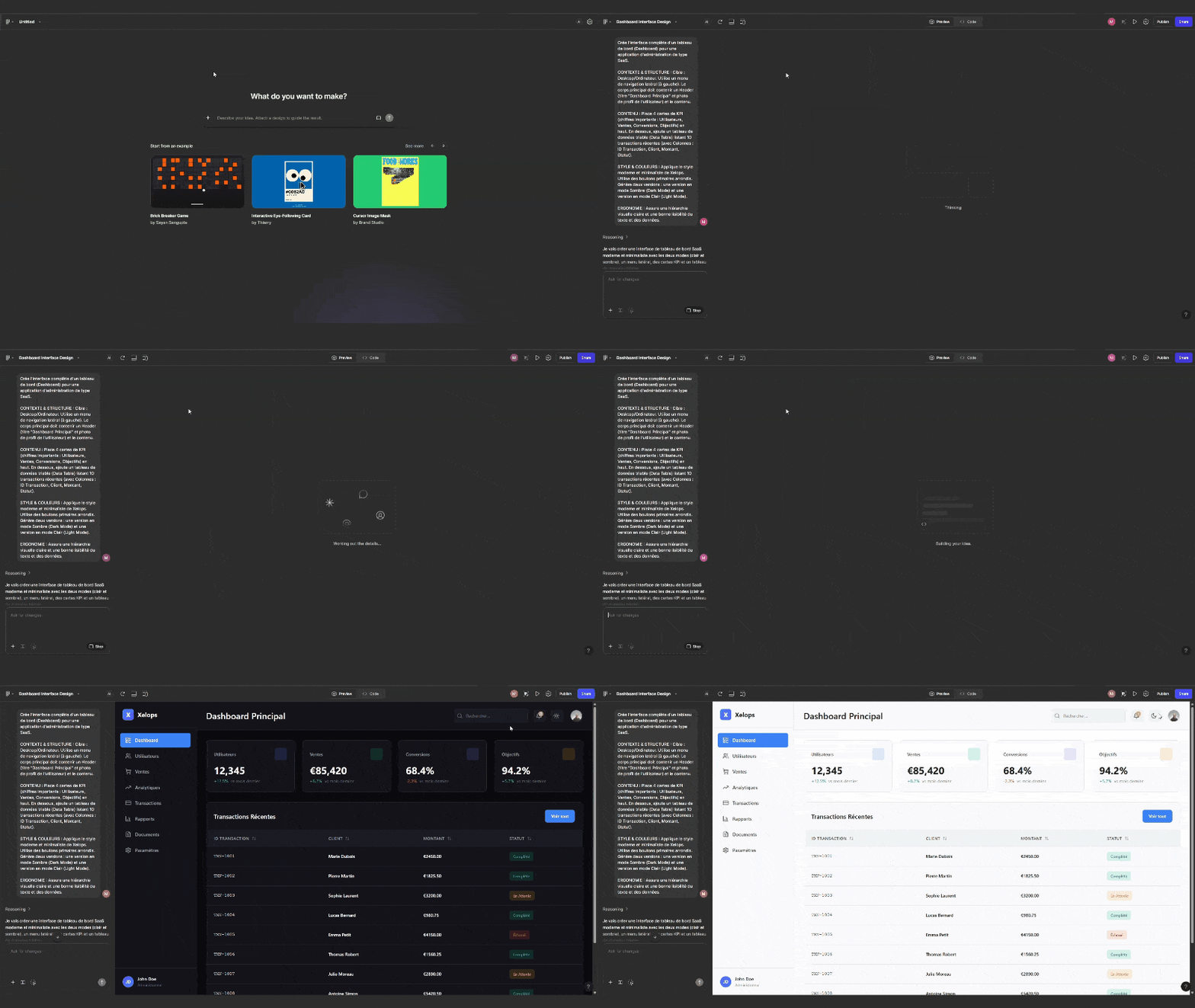
Figma Make est conçu pour être intuitif. Voici notre workflow type en 5 étapes :
- Le Prompt : Décrivez votre idée (ex: "Créer un dashboard SaaS avec menu latéral sombre, cartes de KPI en haut et un tableau de données triable").
- La Génération : Laissez l'outil proposer une première structure.
- L'Ajustement : Modifiez les couleurs, les alignements et la typographie directement dans l'éditeur.
- L'Intégration Xelops : Remplacez les composants génériques par les composants de notre Design System pour assurer la cohérence de marque.
- L'Export : Affinez le code ou passez la main aux développeurs.
Le secret d'un résultat "Pro" : L'art du Prompt
Pour que Figma Make ne vous sorte pas un design générique, il faut le guider. Trois conditions sont essentielles pour obtenir une interface de qualité :
Une description riche et contextuelle
Plus vous êtes précis, mieux c'est. Ne dites pas juste "Une page de contact".
Dites plutôt : "Une page de contact pour une application mobile e-commerce, style minimaliste, avec un formulaire à 3 champs et une carte interactive en bas de page."
Une vision UX claire
L'outil exécute, mais c'est vous qui concevez. Avoir une idée claire de l'expérience utilisateur et de l'objectif de la page est crucial avant de lancer la génération.
L'utilisation de références
Pour un rendu professionnel, demandez explicitement à l'outil de se rapprocher de votre charte graphique ou fournissez-lui des composants existants.
Astuce Xelops : Un prompt détaillé donne un prototype utilisable. Un prompt vague donne une simple inspiration.
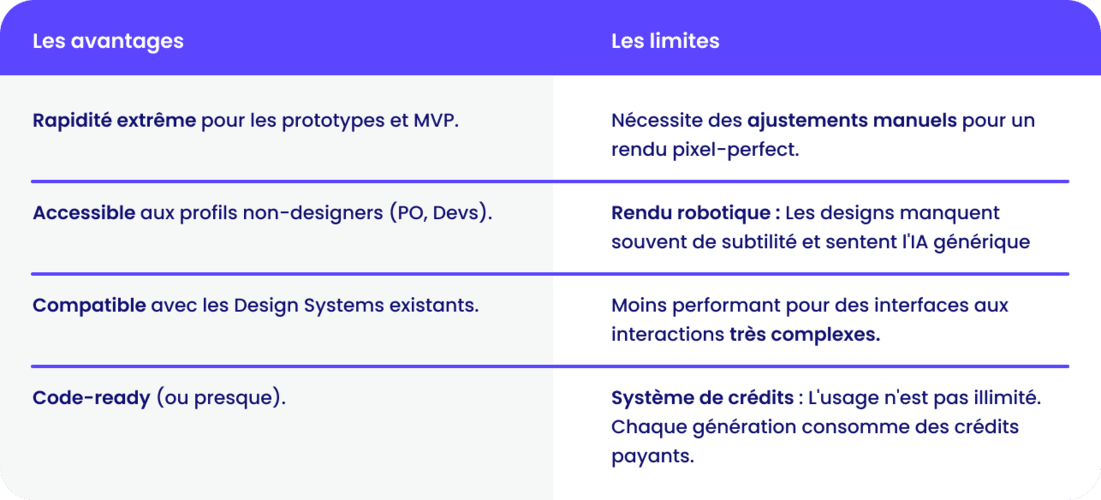
Les avantages et les limites
Soyons transparents : si l'outil est puissant, il ne fait pas tout.
Conclusion
Figma Make transforme la création d’interfaces modernes. Il ne remplace pas la créativité, il l'accélère.
Pour Xelops Technology, c’est devenu un outil stratégique qui nous permet d’aller plus vite, de tester plus souvent et de collaborer plus efficacement.
En réduisant la friction entre l'idée et le visuel, nous pouvons nous concentrer sur ce qui compte vraiment : la valeur apportée à l'utilisateur final.